Cara Menginstal Adobe Flash

Langkah Install Adobe Flash CS3


Sesuatu yang berhubungan dengan multimedia biasanya banyak minatnya, dalam dunia art tidak ada yang namanya ‘salah’ berbeda dengan programming kurang titik koma aja error e banyak banget. Tapi bagaimana kalau berpaduan multimedia+programming?...*rasakan sendiri aja ya..hehe
Gax usah panjang-panjang yah kebetulan kemarin baru install adobe flash CS3 buat belajar perancangan multimedia, berikut langkah-langkah yang harus dilalui :
  1. Double klik file installer
  1. Klik ‘Accept’ untuk menyetujui perjanjian perihal license

  1. Kalian boleh memilih komponen apa saja yang nanti ikut terinstall, jika setuju semua maka membutuhkan space 1,2GB dari hardisk Anda, kalau tidak ingin menyertakan komponen lain, hilangkan tanda ceklist nya…kemudian Next.
  1. Tentukan lokasi untuk menyimpan file installan, disini di C: kemudian… Next.

  1. Klik Install>
  1. Akan terlihat tampilan progress instalasi.
  1. Setelah instalasi, program akan meminta restart…pilih ‘Finish & Restart’
  1. Setelah restart, buka ‘Adobe Flash CS3 Professional’ di start menu.
Saat tampilan terbuka ada pilihan registrasi..pilih ‘I have a serial number for this product’ jika kalian sudah punya serialnya atau ‘I want to try….’ Jika ingin mencoba menikmati terial 30hari.
  1. Selamat…Adobe Flash CS3 Professional telah terinstal.

^Semoga Bermanfaat^
sumber :

Langkah Install Adobe Flash CS3


Sesuatu yang berhubungan dengan multimedia biasanya banyak minatnya, dalam dunia art tidak ada yang namanya ‘salah’ berbeda dengan programming kurang titik koma aja error e banyak banget. Tapi bagaimana kalau berpaduan multimedia+programming?...*rasakan sendiri aja ya..hehe
Gax usah panjang-panjang yah kebetulan kemarin baru install adobe flash CS3 buat belajar perancangan multimedia, berikut langkah-langkah yang harus dilalui :
  1. Double klik file installer
  1. Klik ‘Accept’ untuk menyetujui perjanjian perihal license

  1. Kalian boleh memilih komponen apa saja yang nanti ikut terinstall, jika setuju semua maka membutuhkan space 1,2GB dari hardisk Anda, kalau tidak ingin menyertakan komponen lain, hilangkan tanda ceklist nya…kemudian Next.
  1. Tentukan lokasi untuk menyimpan file installan, disini di C: kemudian… Next.

  1. Klik Install>
  1. Akan terlihat tampilan progress instalasi.
  1. Setelah instalasi, program akan meminta restart…pilih ‘Finish & Restart’
  1. Setelah restart, buka ‘Adobe Flash CS3 Professional’ di start menu.
Saat tampilan terbuka ada pilihan registrasi..pilih ‘I have a serial number for this product’ jika kalian sudah punya serialnya atau ‘I want to try….’ Jika ingin mencoba menikmati terial 30hari.
  1. Selamat…Adobe Flash CS3 Professional telah terinstal.

^Semoga Bermanfaat^
sumber : http://ekasulistiawati.blogspot.com/2011/10/langkah-install-adobe-flash-cs3.html
READMORE
 

Cara Menginstal WINDOWS7

Masukkan DVD windows 7 atau colokkan flashdisk windows 7 kita, dan kemudian booting lah memakai media yang telah kita pilih, lalu proses loading file akan dimulai.


Pilih bahasa Anda, waktu & format mata uang, keyboard atau metode input dan klik Next.

Klik Install now

Conteng I accept the license terms dan klik Next.

Klik Upgrade jika Anda sudah mempunyai versi Windows sebelumnya atau Custom (advanced) jika anda tidak memiliki versi Windows sebelumnya atau ingin menginstal salinan baru Windows 7.

(Lewati langkah ini jika Anda memilih Upgrade dan hanya memiliki satu partisi) Pilih drive mana Anda ingin menginstal Windows 7 dan klik Next. Jika Anda ingin membuat partisi, klik opsi Drive options (advanced), buatlah partisi dan kemudian klik Next.

Sekarang akan dimulai menginstal Windows 7. Langkah pertama, (yaitu Windows mulai menyalin file) sudah dilakukan ketika anda booting DVD/fd Windows 7 sehingga akan selesai seketika.

Setelah menyelesaikan langkah pertama, ia akan memperluas (decompress) file yang telah disalin.


Langkah ketiga dan keempat juga akan diselesaikan langsung seperti langkah pertama.


Setelah itu secara otomatis akan restart setelah 15 detik dan melanjutkan setup. Anda juga dapat klik Restart now untuk restart tanpa perlu menunggu.


Setelah restart untuk pertama kalinya, proses setup akan dilanjutkan. Ini adalah langkah terakhir sehingga akan mengambil waktu yang agak lamadaripada langkah sebelumnya.

Sekarang akan otomatis restart lagi dan melanjutkan setup. Anda dapat klik Restart now untuk restart tanpa perlu menunggu.


Ketik nama pengguna yang Anda inginkan dalam kotak-teks dan klik Next. Nama komputer akan otomatis terisi.

Jika Anda ingin mengatur sandi, ketik di kotak teks dan klik Next.

Ketik kunci produk Anda dalam kotak-teks dan klik Next. Anda juga dapat melewatkan langkah ini dan cukup klik Next jika Anda ingin mengetik kunci produk nanti. Windows akan berjalan hanya selama 30 hari jika Anda melakukan ini.

Pilih opsi yang Anda inginkan untuk Windows Update.

Pilih zona waktu dan klik Next.

Jika anda terhubung ke jaringan apapun, ia akan meminta Anda untuk menetapkan lokasi jaringan.


sumber :http://www.hong.web.id/tutorial/langkah2-cara-menginstall-windows-7-lengkap-dengan-gambar
READMORE
 

INSTALASI 3D'S MAX 2009


instalasi 3ds max 9, singkat aja sob, nih liat di TKP


Sekedar sharing aja buat temen2 yang mau menginstal 3ds max 9, monggo silahkan dibaca. Lakukan instalasi pada umumnya.
Selanjutnya buka 3ds max 9 yang telah diinstal. Lalu kita akan melakukan activation code.
Pada folder crack, buka 3dsmax9-keygen. Maka akan keluar tampilan sebagai berikut.
Salin request code yang ada pada activation code ke kotak ini. Lalu calculate.
Selanjutnya, copy Auth Code yang tampil pada activation code. Dan next. Lalu finish.
READMORE
 

CARA INSTAL ADOBE MASTER CS3 SOBAT


sekilas nih sobat cara buat kita menginstal ADOBE MASTER COLLECTION CS3. Langsung aja ke TKP sobat!


Cara Detail Install Adobe CS3 Master Collection (Full Gambar Tutorial)

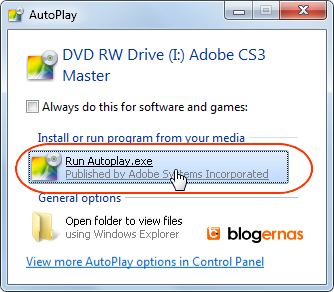
Atau jika tidak seperti gambar diatas, minimal seperti dibawah ini. 


Cara Detail Install Adobe CS3 Master Collection (Full Gambar Tutorial)


Nah tampak ikon dari DVD yang biasanya standar, sekarang sudah berubah menjadi ikon Installer (setup) resmi Adobe CS3 Master Collection. Tapi jika jendela AutoPlay ini juga tidak muncul, itu bisa disebabkan karena anda tidak begitu berhasil dalam melakukan burning file ISO-nya. Atau bisa juga karena proteksi sistem autorun oleh antivirus yang anda gunakan. Tapi anda tidak perlu gusar. Cari saja file Adobe CS3 Master Collection anda ke Windows Explorer. Contohnya seperti ini:


Cara Detail Install Adobe CS3 Master Collection (Full Gambar Tutorial)


Setelah menemukannya, kliklah ikon AutoPlay, sehingga muncul tampilan seperti ini:


Cara Detail Install Adobe CS3 Master Collection (Full Gambar Tutorial)


Sekarang kliklah ikon Install Adobe CS3 Master Collection.


Cara Detail Install Adobe CS3 Master Collection (Full Gambar Tutorial)

Tunggulah proses ini selesai. Biasanya hanya sekejap.


Cara Detail Install Adobe CS3 Master Collection (Full Gambar Tutorial)

Sekarang kliklah tombol Acept.


Cara Detail Install Adobe CS3 Master Collection (Full Gambar Tutorial)


Sampai disini ada 2 cara. Pertama dengan langsung memasukan Serial Numbernya (serial numbernya bisa anda ambil DISINI jika Adobe CS3 Master yang anda gunakan bukan hasil download dari blog ini). Kemudian jika serial number yang anda masukan diterima, maka kliklah tombol Next

Tapi jika anda menggunakan cara kedua, seperti yang saya lakukan, anda bisa pindahkan centangnya ke Install Softwre as a Trial. Kemudian baru klik tombol Next.


Cara Detail Install Adobe CS3 Master Collection (Full Gambar Tutorial)

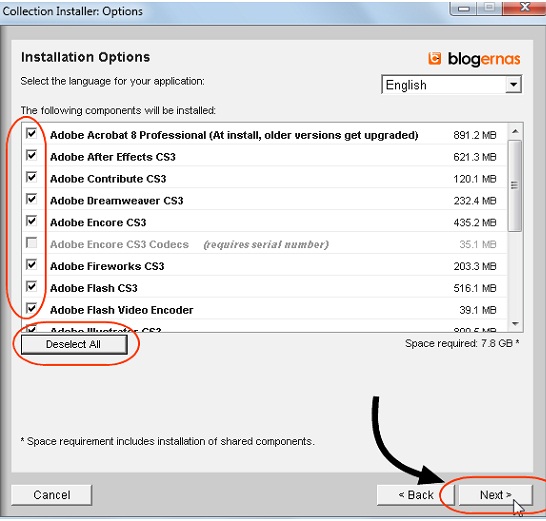
 Nah pada jendela ini tampak list dari semua produk adobe yang terangkum dalam Adobe CS3 Master Collection. Lalu anda tinggal pilih, mana list yang akan anda centang untuk diinstall. Tapi jika anda ingin semuanya, maka biarkan saja. Selanjutnya kliklah tombol Next.


Sekarang tentukan pratisi penyimpanan file-file hasil instalasi. Jangan lupa sesuaikan kemampuan atau kapasitas yang memadai  Pada contoh ini saya memilih lokasinya di pratisi C (Windows 7). Jika sudah maka kliklah tombol Next.


Cara Detail Install Adobe CS3 Master Collection (Full Gambar Tutorial)

Tampak semua list yang anda centang semula sudah avaible, sudah siap untuk diinstal. Sekarang kliklah tombol Install.


Cara Detail Install Adobe CS3 Master Collection (Full Gambar Tutorial)


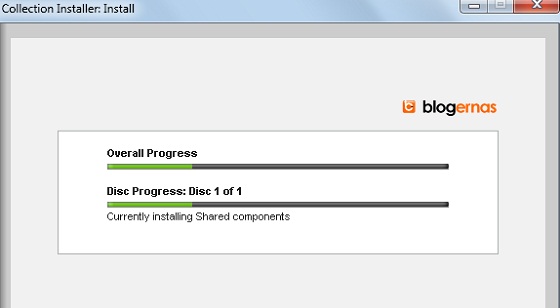
Ini adalah proses instalasi sedang berjalan. Tunggulah proses ini sampai selesai. Sejauh pengalaman saya, bisa mencapai lebih kurang 15 menit.


Cara Detail Install Adobe CS3 Master Collection (Full Gambar Tutorial)


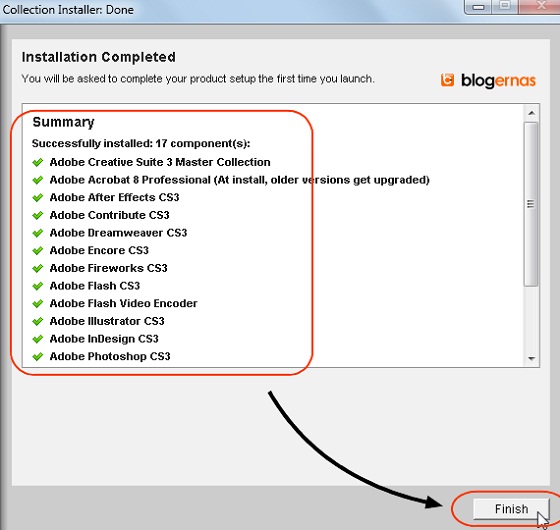
Sampai disini berarti proses instalasi adobe CS3 Master Collection sudah selesai dan berhasil. Tampak semua yang dicentang sebelumnya sudah terinstall pada komputer atau laptop. Untuk mengakhirnya kliklah tombol Finish.

Tapi jangan lupa, lisensi dari software yang terinstall ini masih trial 30 hari. Karena itu harus dilakukan proses aktivasi, agar bisa digunakan selamanya. Jika tidak maka setelah habis masa 30 hari, software ini tidak akan bisa digunakan lagi.

oke sekilas ini yang bisa aku bagikan.
sumber ini aku ambil dari http://blogernas.blogspot.com/2012/05/cara-detail-install-adobe-cs3-master.html
READMORE